✨ 실시간 프리렌더 & 라이브 미리보기 탑재사장님 모드 · Lite 모드 기본 탑재시민기자 · 로컬에디터 · 소상공인 전수 지원
실제 화면 프리렌더로 미리 보고 원클릭(One-click)으로 바꾸는 「AI 디자인 도우미」 화면 캡처 완벽 가이드
내 홈페이지의 실제 제목·소개글·사진·카드가 반영된 고해상도 프리렌더(Pre-Render) 화면과 실제 홈페이지 라이브 미리보기로 바뀔 모습을 먼저 확인하세요!
고딕·네이비, 명조·테라코타, 매거진·그린 등 확실히 다른 3가지 디자인 후보를 눈으로 비교한 뒤 원클릭으로 안전하게 적용하고 언제든 1초 만에 되돌릴 수 있습니다.
빠른 실행
🎯 내 홈페이지(시민기자·로컬에디터·은평구 매장)를 골라 AI 디자인 도우미 바로 열기
아래에서 장애인 시민기자 · 로컬 에디터 · 로컬 큐레이터 · 개인 AI홈피 (총 18곳 · 11월 1일까지 실시간 자동 동기화) 또는 은평구 소상공인 매장 (18곳)을 클릭하시면, 내 관리자 화면의 「✨ AI 디자인 도우미」로 바로 이동하는 버튼이 준비됩니다.
화면 캡처 상세 안내
📸 실제 화면을 보며 따라 하는 AI 디자인 도우미 5단계 사용법
디자인이 어떻게 바뀌는지 전혀 몰라도 걱정하지 마세요. 새로 탑재된 웹페이지 프리렌더 카드와 3단계 실시간 비교 스튜디오를 보며 아래 5단계 순서대로 눌러보시면 누구나 30초 만에 나만의 디자인을 완성할 수 있습니다.
STEP 1 · 현재 우리 홈페이지 프리렌더 & 디자인 점수를 확인하고 4가지 방식 중 하나를 고릅니다
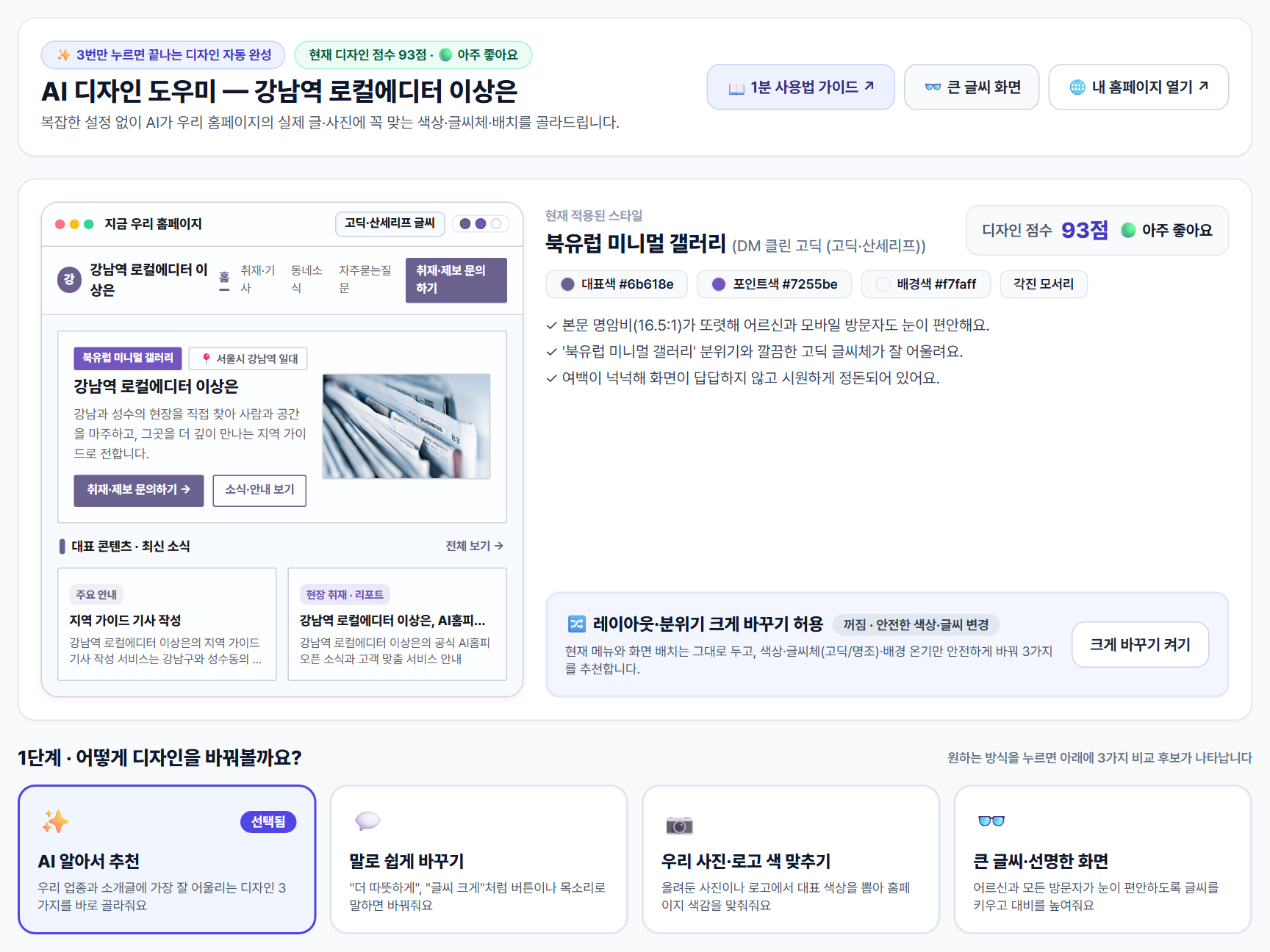
사장님 모드(/smb) 상단 배너 또는 왼쪽 메뉴 [디자인 & 브랜드] → [✨ AI 디자인 도우미]로 들어오면, 왼쪽에 지금 우리 홈페이지의 실제 프리렌더 화면과 오른쪽에 현재 디자인 점수·적용된 글씨체·색상이 한눈에 표시됩니다.
① 지금 우리 홈페이지 프리렌더
현재 홈페이지의 헤더 메뉴, 배너 제목, 지역 표시, 대표 콘텐츠 카드가 실제 색상과 글씨체로 미리 그려져 나옵니다.
② 🔀 레이아웃 크게 바꾸기 스위치꺼짐(기본)이면 현재 배치는 유지하고 색상·글씨체만 안전하게 바꾸며, 켜짐으로 바꾸면 배너 구도와 분위기까지 과감하게 바꿉니다.
③ 1단계 · 4가지 방식 선택✨ AI 알아서 추천, 💬 말로 쉽게 바꾸기, 📷 우리 사진·로고 색 맞추기, 👓 큰 글씨·선명한 화면 중 원하는 카드를 누릅니다.
STEP 2 · 서로 확실히 다른 3가지 프리렌더 후보 카드를 한눈에 비교합니다
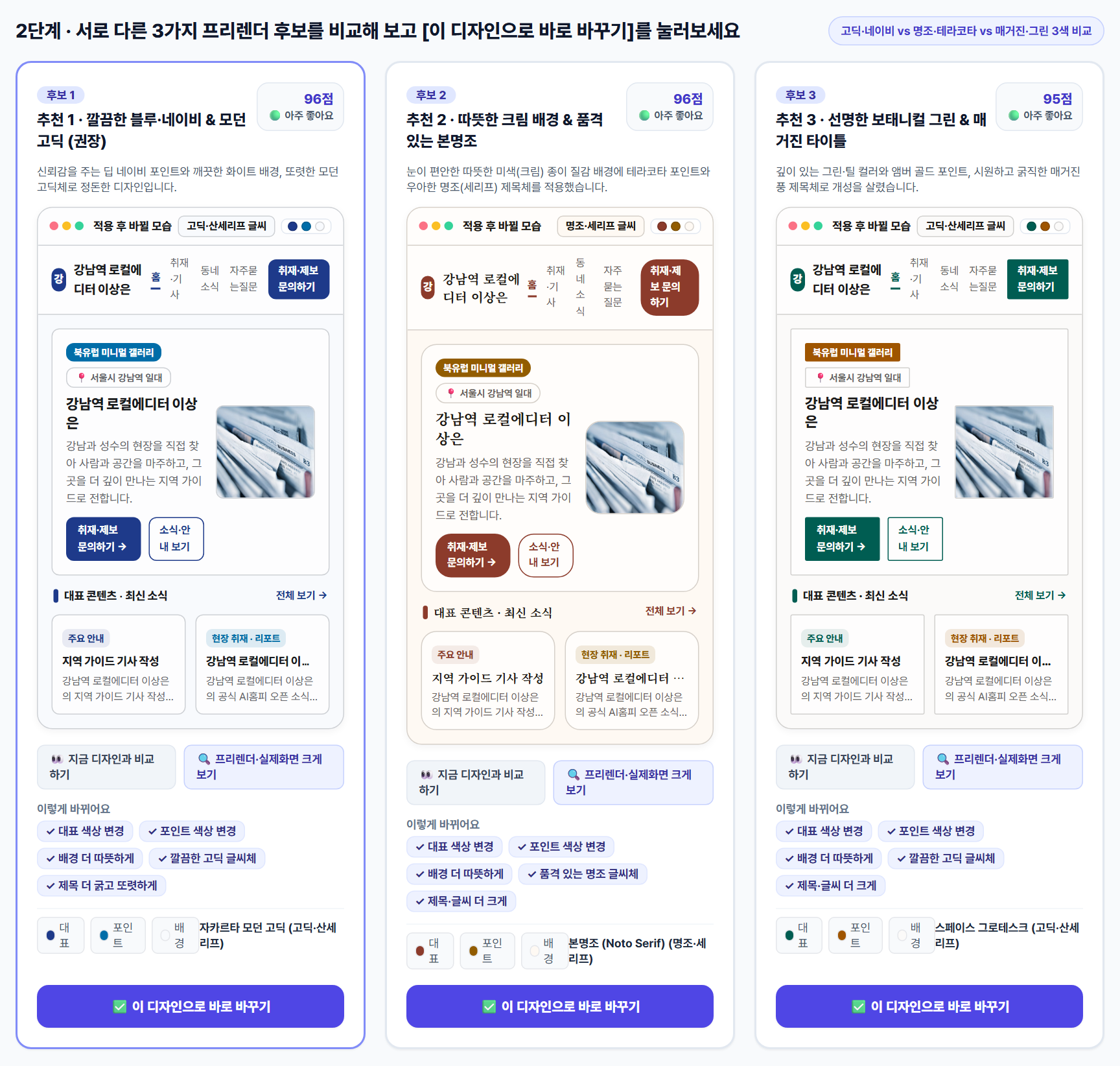
모드를 선택하면 아래에 색상 팔레트, 배경 온기(차분한 화이트 vs 따뜻한 크림), 한글 글씨체(고딕 vs 명조 vs 매거진), 모서리 모양이 서로 뚜렷하게 차별화된 3가지 후보가 실제 홈페이지 프리렌더 카드로 나타납니다.
① 고딕 vs 명조 vs 매거진 3색 비교
후보 1(트러스트 네이비·고딕), 후보 2(테라코타·명조 세리프·따뜻한 크림 배경), 후보 3(보태니컬 그린·매거진)처럼 인상이 확연히 다른 3가지 시안을 비교할 수 있습니다.
② 👀 지금 디자인과 비교하기 버튼
각 카드 안의 [👀 지금 디자인과 비교하기]를 누르면 그 자리에서 바로 원래 화면과 바뀔 화면을 번갈아 비교할 수 있습니다.
③ 🔍 프리렌더·실제화면 크게 보기
더 큰 화면으로 자세히 보고 싶다면 [🔍 프리렌더·실제화면 크게 보기]를 눌러 전체 화면 비교 모달이나 3단계 스튜디오로 이동합니다.
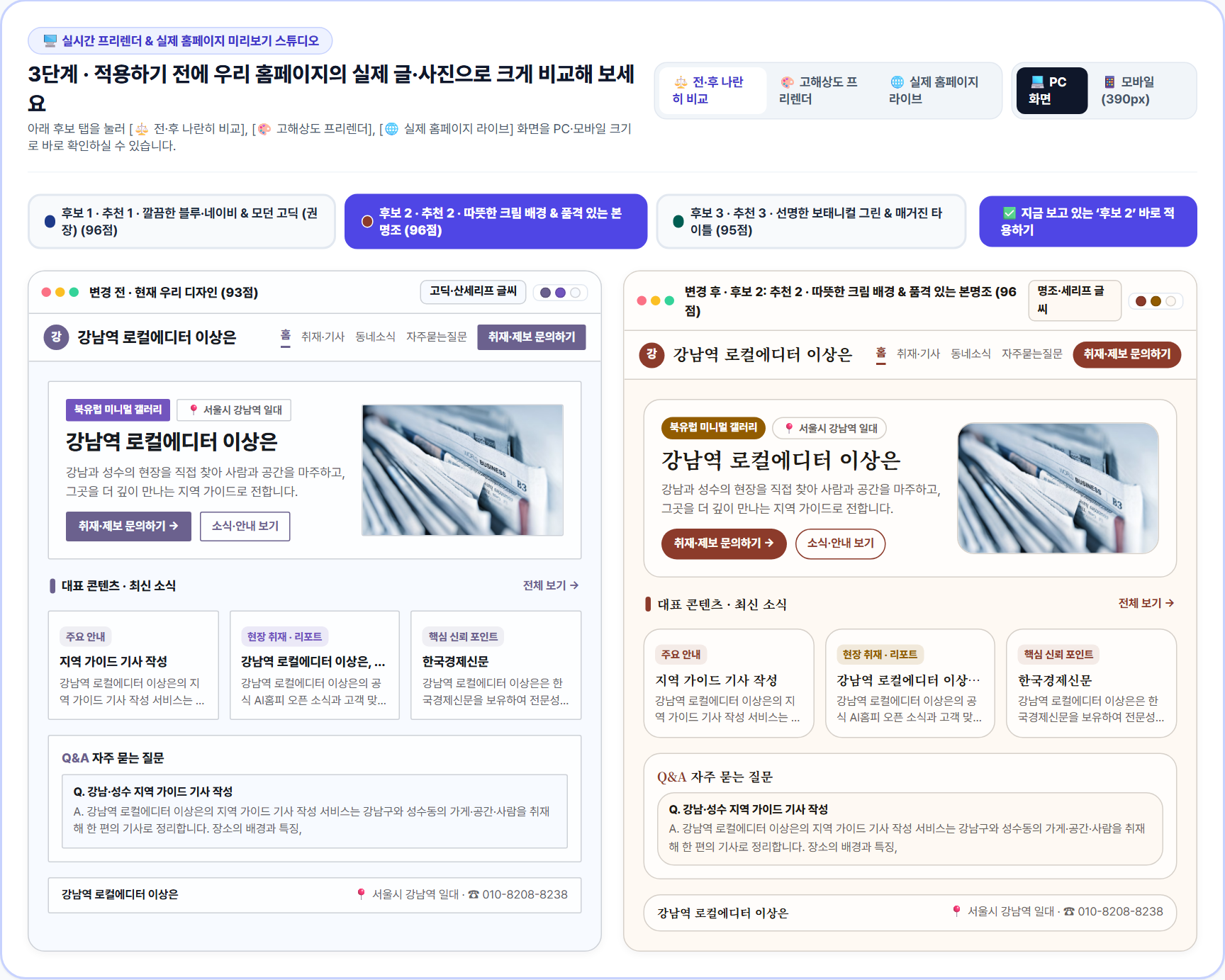
STEP 3 · 「실시간 프리렌더 & 실제 홈페이지 미리보기 스튜디오」에서 PC·모바일 화면을 크게 비교합니다
적용 버튼을 누르기 전에 화면 아래의 3단계 미리보기 스튜디오에서 [⚖️ 전·후 나란히 비교], [🎨 고해상도 프리렌더], [🌐 실제 홈페이지 라이브] 3가지 모드로 실제 기사·카드·자주 묻는 질문까지 꼼꼼하게 확인해 보세요.
① ⚖️ 전·후 나란히 비교 / 🎨 프리렌더
왼쪽에는 변경 전(현재 디자인), 오른쪽에는 변경 후(선택한 후보)를 나란히 띄워 배경 색감, 버튼 색, 한글 명조/고딕 글씨체 차이를 즉시 비교합니다.
② 🌐 실제 홈페이지 라이브 모드[🌐 실제 홈페이지 라이브] 탭을 누르면 실제 내 홈페이지(/ko/슬러그)를 불러와 저장하기 전에 실시간으로 새 색상과 폰트를 입혀 보여줍니다.
③ 💻 PC 화면 ↔ 📱 모바일 (390px)
오른쪽 위 [📱 모바일 (390px)] 버튼을 누르면 스마트폰 화면 폭에서 글씨가 잘리지 않고 읽기 편한지 바로 점검할 수 있습니다.
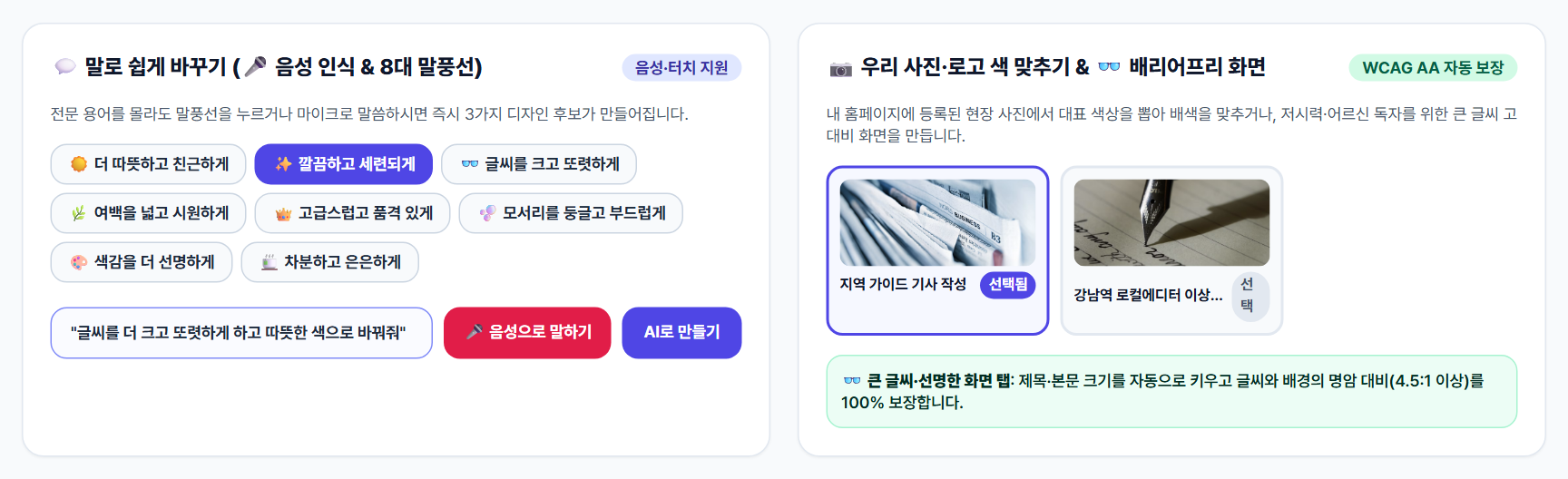
STEP 4 · 「💬 말로 쉽게 바꾸기(🎤 음성 지원)」, 「📷 사진 색 맞추기」, 「👓 배리어프리 큰 글씨」 활용하기
기본 추천 외에도 내가 원하는 스타일을 말로 설명하거나, 홈페이지에 올린 사진의 색감에 맞추거나, 시니어·저시력 독자를 위한 큰 글씨 화면을 원클릭으로 만들 수 있습니다.
① 💬 8가지 말풍선 & 🎤 음성 입력☀️ 더 따뜻하고 친근하게, 👓 글씨를 크고 또렷하게 같은 말풍선을 누르거나 [🎤 음성으로 말하기]로 말씀하시면 AI가 즉시 3가지 후보를 새로 만듭니다.
② 📷 내 사진·로고 색상 자동 추출
내 홈페이지에 등록된 현장 사진이나 로고를 클릭하면 가장 잘 어울리는 대표 색상과 포인트 색상을 뽑아 홈페이지 전체 색감을 통일합니다.
③ 👓 배리어프리 큰 글씨·선명한 화면
어르신과 저시력 방문자도 눈이 편안하도록 글씨 크기를 키우고 모든 텍스트·버튼의 명암 대비(WCAG AA 4.5:1 이상)를 100% 보장합니다.
STEP 5 · [✅ 이 디자인으로 바로 바꾸기]로 1초 적용 & 언제든 [↩ 되돌리기]로 안심 복원
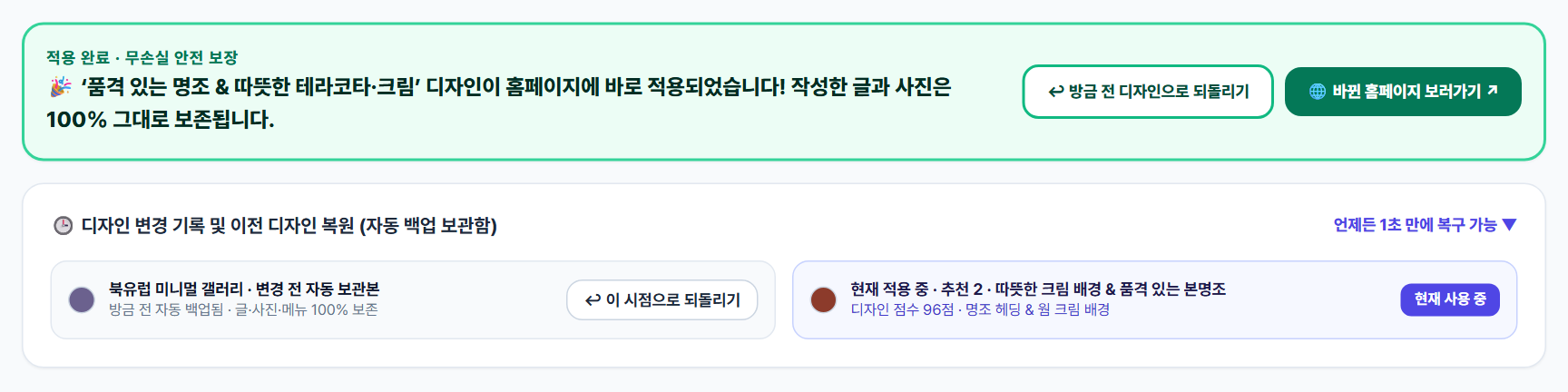
마음에 드는 후보의 [✅ 이 디자인으로 바로 바꾸기]를 누르면 기존 디자인이 자동 백업된 뒤 새 디자인이 즉시 반영됩니다. 마음에 들지 않으면 언제든 1초 만에 원래 디자인으로 되돌릴 수 있습니다.
① 작성한 글·사진 100% 안전 보존
디자인을 몇 번을 바꾸더라도 내가 작성한 기사, 메뉴, 가격, 사진첩, 연락처는 단 한 글자도 사라지지 않습니다.
② ↩ 방금 전 디자인으로 되돌리기
적용 직후 상단에 나타나는 녹색 배너의 [↩ 방금 전 디자인으로 되돌리기] 버튼을 누르면 즉시 이전 디자인으로 복구됩니다.
③ 🕒 디자인 변경 기록 보관함
화면 맨 아래의 [🕒 디자인 변경 기록 및 이전 디자인 복원]을 열면 지금까지 바꿨던 모든 시점의 디자인으로 언제든 돌아갈 수 있습니다.
10월 21일~10월 23일 개설된 신규 사이트(천하무적 영등포, wheeltraveler 3종, 새찬양로컬뉴스랩 3종, 관악구 로컬 에디터 박종근 2종 등)를 포함해 11월 1일까지 개설된 모든 시민기자·로컬에디터·로컬큐레이터·개인 AI홈피가 실시간으로 자동 표시됩니다.
번호
홈페이지 이름 (슬러그)
역할 구분
활동 지역
개설일
AI 디자인 도우미 & 홈페이지 바로가기
실전 검증 완료
시범 테넌트 6곳 E2E 골든 테스트 결과 (가독성·대비율 100% 통과)
시연 앵커 매장(해달커피 연남점) 및 은평구 소상공인·장애인 시민기자/로컬 큐레이터 대표 테넌트 6곳을 대상으로 실제 디자인 생성·적용·되돌리기(Undo) 무결성 검증을 완료했습니다.
1. 시연 앵커 (Read-Only 보호 검증 완료)
☕ 해달커피 연남점 (해달커피-연남점-1467)
• 보호 작동: 강사 시연 앵커 잠금(일반 계정 변경 시 403 차단 자동 보호)
• AI 추천 비교: 후보 1 고딕·네이비 vs 후보 2 명조·테라코타 vs 후보 3 매거진·그린
• 골든 레퍼런스: 호호당 HOHODANG (정성 가득한 공방·로컬)
대표 색상 변경배경 더 따뜻하게품격 있는 명조 글씨체
2. 은평구 베이커리·카페 (큰 변화 허용 검증)
🥐 카페줄래 (t-mvg9yxqr)
• 테스트 모드: ✨ AI 자동 추천 (레이아웃 크게 바꾸기 ON)
• 변환 결과: 공방·로컬 → 자연주의 보태니컬 (명조 세리프)
• 골든 레퍼런스: The Fig House · 원클릭 되돌리기 원복 100% 일치
분위기 전환: 자연주의 보태니컬화면 가득 채운 큰 사진 배너
3. 은평구 한식·외식 & 간판·인쇄 소상공인
🍲 몬스터 쭈꾸미(t-mvg9zy4q) · 🎨 민기획(t-mvg9zowh)
• 몬스터 쭈꾸미: 💬 "따뜻하고 글씨가 굵고 잘 보이게 해줘" → 제목 더 굵고 또렷하게 · 넓고 시원한 여백
• 민기획: ✨ 업종 맞춤 3색 프리렌더 비교 및 즉시 복원 검증 완료
제목 더 굵고 또렷하게넓고 시원한 여백
4. 장애인 시민기자 & 로컬 큐레이터 (배리어프리·음성 검증)
📰 김도연 배리어프리 백서(t-mvhnlic9) · 🗺️ 주상훈 로컬스토리랩(joo)
• 김도연 시민기자: 👓 배리어프리 모드 → 장식형 영문 폰트를 깔끔한 고딕 글씨체로 전환
• 주상훈 큐레이터: 💬 "글씨 크게 눈이 편하게 고대비로 만들어줘" → 따뜻한 크림 배경 + 고대비 보정
깔끔한 고딕 글씨체배경 더 따뜻하게WCAG AA 명암 대비 통과
10초 확인
✅ 바르게 이해했는지 점검해 볼까요?
Q1. AI 디자인 도우미로 디자인을 바꾸면 내가 열심히 쓴 기사나 올린 매장 사진이 지워지나요? (클릭해서 정답 보기)
⭕ 정답: 절대 지워지지 않습니다! 작성해 두신 글, 메뉴, 가격, 사진첩은 100% 그대로 유지되며 홈페이지의 옷(색상·글씨체·여백·배치)만 산뜻하게 바뀝니다.
Q2. 적용하기 전에 바뀔 디자인을 실제 내 홈페이지 화면으로 미리 확인하려면 어디를 보면 되나요? (클릭해서 정답 보기)
⭕ 정답: 2단계 후보 카드의 프리렌더 화면과 [👀 지금 디자인과 비교하기] 버튼을 누르거나, 3단계 「실시간 프리렌더 & 실제 홈페이지 미리보기 스튜디오」에서 [⚖️ 전·후 나란히 비교] 및 [🌐 실제 홈페이지 라이브] 탭을 눌러 PC·모바일 화면으로 바로 확인하실 수 있습니다!